
Karpathy最新分享:用LLM搭建个人知识库,告别RAG低效循环
Karpathy提出用LLM主动构建持久化Wiki替代传统RAG,实现知识自动积累与维护。本文详解在Obsidian中落地该方法的完整流程。
你以为把文档扔给 AI 让它检索就叫知识管理?Karpathy 说,那叫每次从零开始。
几个小时前,Karpathy 在 GitHub 上发了一篇 Gist,提出了一个完全不同的思路:不是让 AI 被动检索,而是让 AI 主动帮你建一个 Wiki,持续更新、自动交叉引用、知识越积越厚。你只用负责读和想,AI 负责整理和维护。
今天就按照 Karpathy 这套方法,手把手教你在 Obsidian 里落地。
一、Karpathy 核心洞察:为什么 RAG 不够用?
大多数人用 AI 处理文档的方式是 RAG,例如通过 NotebookLM、ChatGPT 文件上传一堆文件,问问题时 AI 临时检索相关片段拼出答案,基本都是这个模式。
Karpathy 指出了这种方式的根本问题:没有积累。每次提问,AI 都在从头搜寻知识。问一个需要综合五篇文档的问题?AI 要每次现场找碎片、现场拼,什么都没沉淀下来。
他提出的替代方案叫 LLM Wiki,让 AI 增量地构建和维护一个持久化的 Wiki,其实就是互相链接的 Markdown 文件。
二、Karpathy 的实战操作
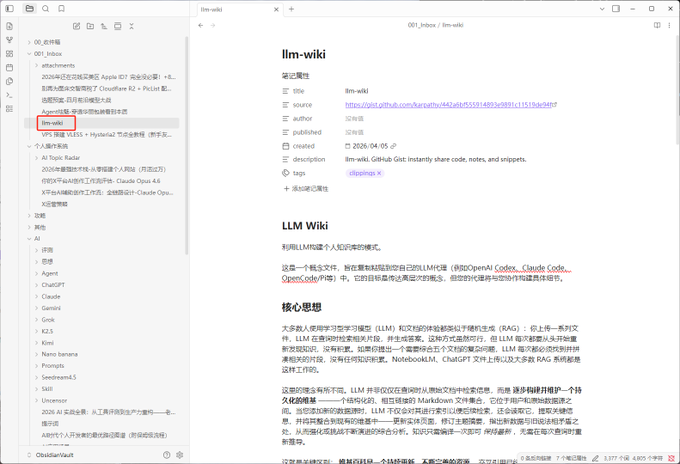
2.1 用 Chrome 浏览器插件 Obsidian Web Clipper 做素材采集
- 在浏览器安装 Obsidian Web Clipper 扩展
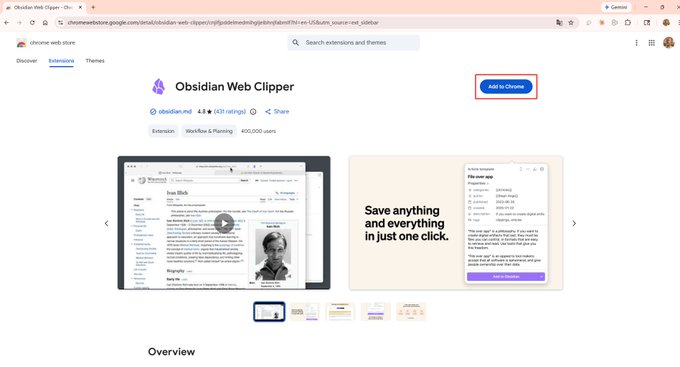
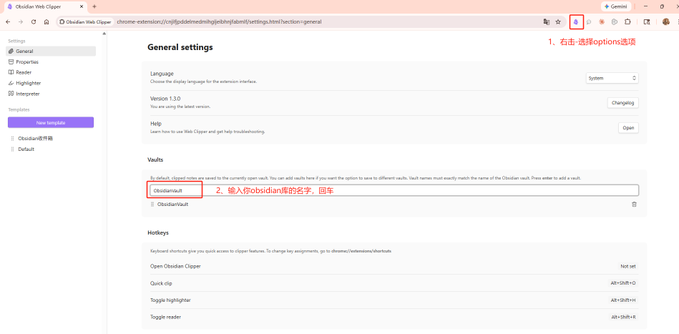
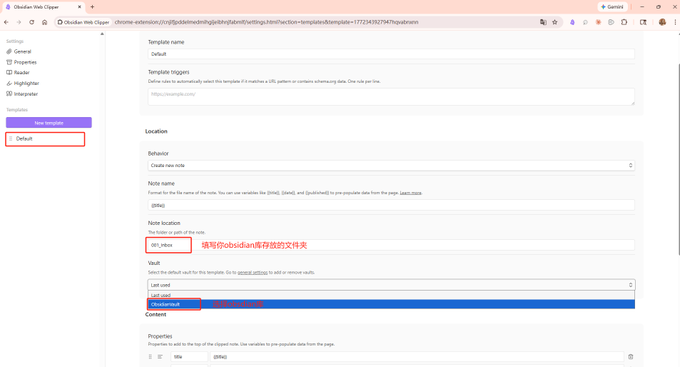
- 打开任意网页文章,点击扩展图标 → Add to Obsidian
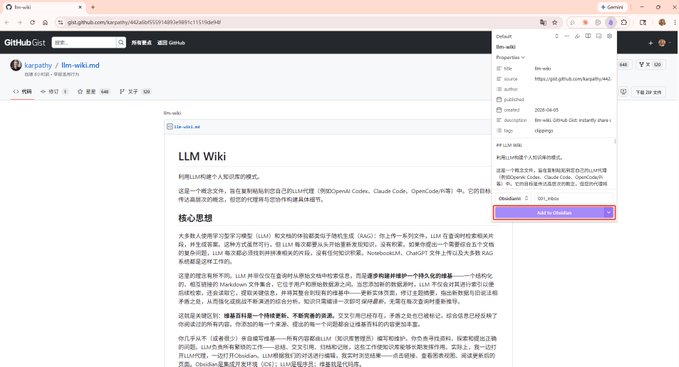
- 保存后文章自动转为 Markdown 出现在 Obsidian 里
2.2 一个快捷键,让图片本地化,告别外链失效
剪藏下来的文章,图片通常还是外链,过几个月链接一挂,文章就残了。更关键的是,AI 读不了挂掉的图片链接。Karpathy 的方案是两步配置,一劳永逸:
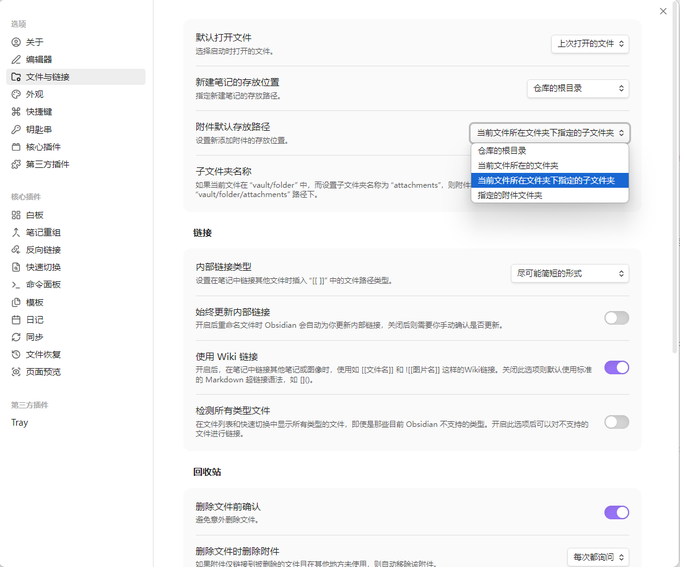
第一步:统一附件存储路径
打开 设置 → 文件与链接 → 找到附件存储路径 → 设为当前文件夹下指定的子文件夹,子文件夹名称设为 attachments。不推荐 Karpathy 的固定到一个目录 raw/assets/,因为多了之后附件混在一起不好管理。
第二步:绑定下载快捷键
设置 → 快捷键 → 搜索 "下载" → 绑定快捷键 Ctrl+Shift+D
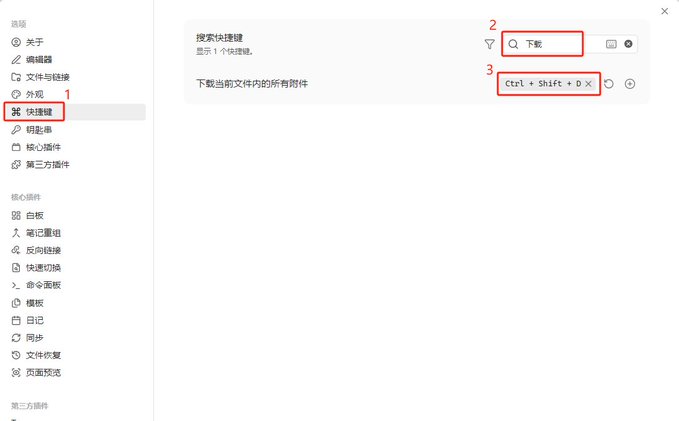
以后每次剪藏完一篇文章,按一下 Ctrl+Shift+D,所有图片自动下载到本地。AI 就能直接读取和引用这些图片了。
这里 Karpathy 分享了一个小细节:LLM 目前没法一次性读取带内嵌图片的 Markdown。变通做法是先让 AI 读文本内容,再让它单独查看文章引用的图片,不够优雅,但管用。
2.3 用图谱视图一眼看清知识库的全貌
Obsidian 的 Graph View 使你的所有 Wiki 页面以节点形式展示,页面之间的双链关系自动连线。打开方式:左侧边栏点击图谱图标或者用快捷键 Ctrl+G。
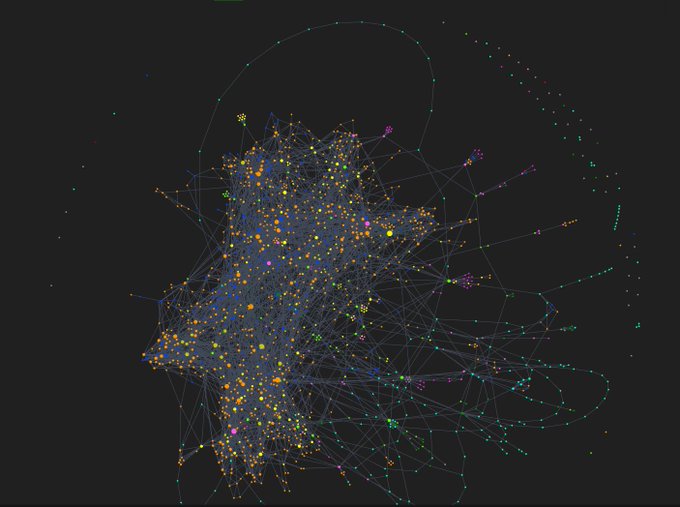
Karpathy 把图谱视图结合 AI 用在两个场景:
- Lint 健康检查时:一眼看出哪些页面是孤岛(没有任何链接指向它),说明交叉引用缺失,需要让 AI 补上。
- 发现知识盲区:如果某个概念被很多页面提到但自己没有独立页面,它在图谱里会显示为一个灰色的幽灵节点,提醒你应该让 AI 为它创建专页。
2.4 用 Dataview 让 Wiki 自己生成报表
Dataview 是 Obsidian 的社区插件,它能对页面的 YAML frontmatter 做数据库式查询,自动生成动态表格和列表。
安装路径:设置 → 第三方插件 → 社区插件市场 → 搜索 "Dataview" → 安装并启用。
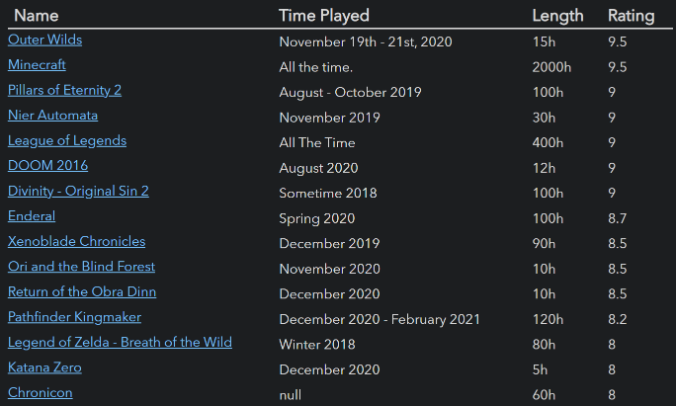
配合 LLM Wiki 的用法是:让 AI 在每个 Wiki 页面的 frontmatter 里写上结构化元数据,比如:
source: "https://example.com/article"
date: 2026-04-05
然后你在任意页面写一段 Dataview 查询:
```dataview
LIST FROM #source
SORT date DESC
就会自动生成一个按日期倒序排列的来源列表。Wiki 页面越多,这个报表越有价值。
### 2.5 用 Marp 把 Wiki 里的内容直接变成幻灯片
Marp 是一个基于 Markdown 的幻灯片格式,在 Obsidian 里装上 Marp Slides 插件就能直接预览和导出。
安装路径:设置 → 社区插件 → 搜索 "Marp Slides" → 安装并启用。
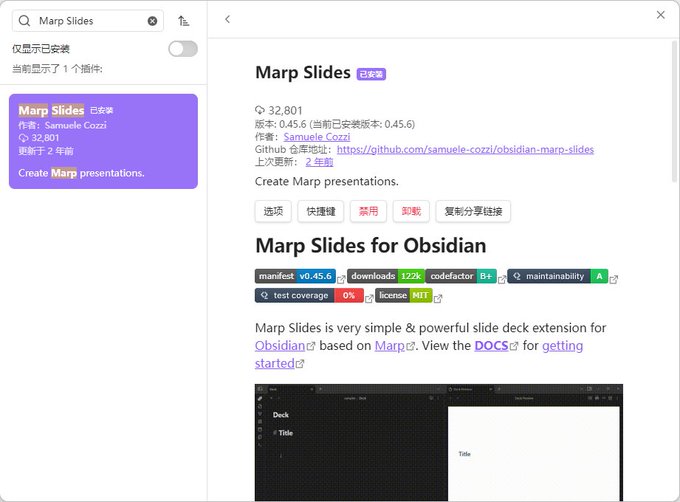
用法:在 Markdown 文件开头加上 `marp: true`,用 `---` 分隔每页幻灯片,写完直接在 Obsidian 里预览,也可以导出为 PDF / HTML / PPTX。
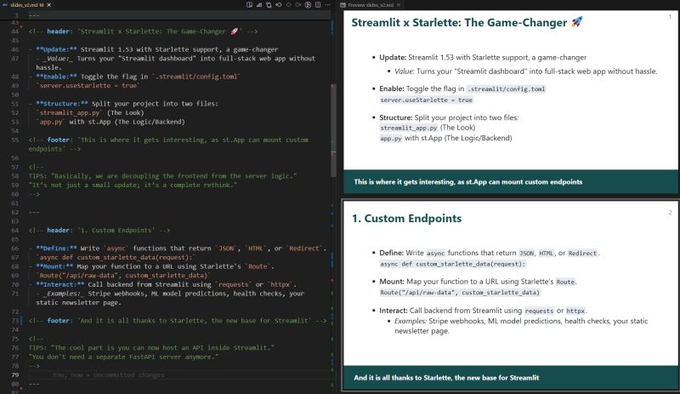
配合 LLM Wiki 的场景:让 AI 从 Wiki 的某个主题页面直接生成 Marp 格式的幻灯片草稿,你微调后就能用。
### 2.6 知识库用 Git 做版本管理
操作步骤:设置 → 第三方插件 → 社区插件市场 → 搜索 "git" → 安装并启用。
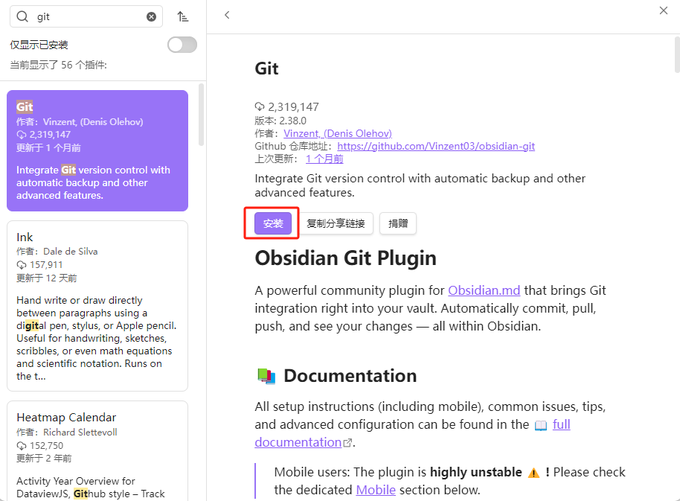
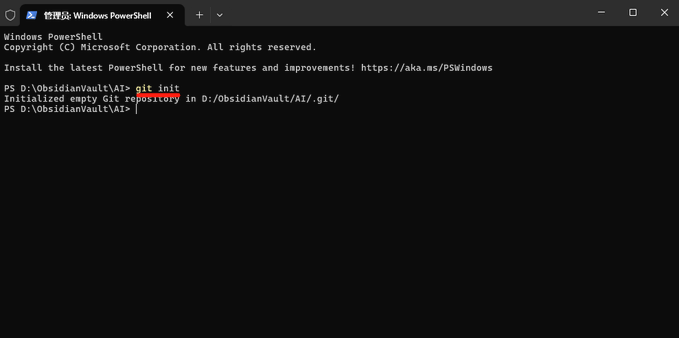
如果你的 Vault 还不是一个 Git 仓库,需要初始化一次:
1. 打开终端(Windows 用 PowerShell,Mac 用 Terminal),cd 到你的 Vault 目录,执行 `git init` 初始化仓库。
2. 打开 [github.com](https://github.com) 创建一个 private 仓库。
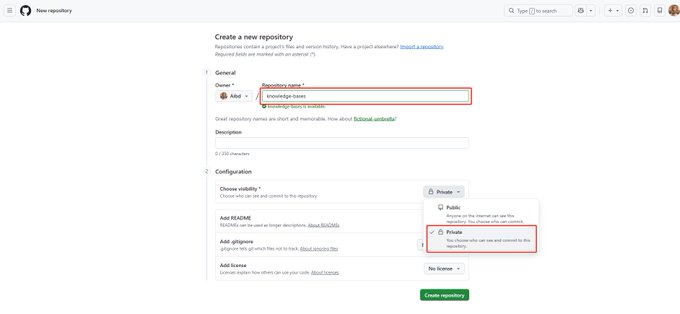
3. 如果要同步到 GitHub,在 GitHub 上创建一个私有仓库(重要,知识库是私人数据)。
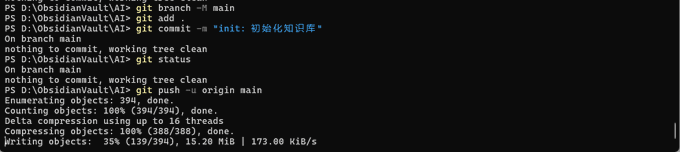
安装完 Obsidian Git 插件后,打开它将 Auto commit-and-sync interval 设为 10 分钟,插件会自动 commit + push,你完全不用管。
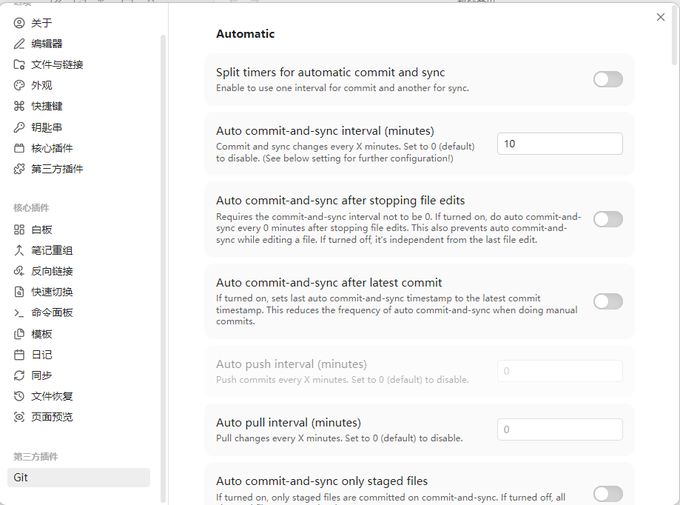
配好之后日常使用你不需要做任何事情。每隔几分钟插件自动 commit 和 push,相当于你的知识库有了一个实时备份 + 完整历史。
Git 对这套 LLM Wiki 方法来说是必选项,AI 批量改文件的能力越强,你越需要版本管理来兜底。
### 2.7 搜索利器:qmd 让 AI 精准定位知识
Wiki 规模小的时候,一个 `index.md` 目录文件就够 AI 导航了。但页面多了之后,需要真正的搜索能力。Karpathy 推荐 [qmd](https://github.com/tobi/qmd),一个完全本地运行的 Markdown 搜索引擎。
对于大多数人,Wiki 到几百个页面之前 `index.md` 完全够用。等你觉得 AI 找东西变慢了,再接入 qmd 也不迟。
## 三、为什么这套方法有效?
Karpathy 的原话很到位:维护知识库最痛苦的不是阅读和思考,而是记录——更新交叉引用、保持摘要最新、标注新旧矛盾、维护几十个页面的一致性。人类放弃 Wiki 是因为维护成本的增长速度超过了价值的增长速度。
但是 AI 不会厌倦,不会忘记更新交叉引用,一次操作可以碰十五个文件。维护成本趋近于零,知识库就能真正活下去。
思想精髓:你把精力放在选素材、定方向、问好问题、思考意义,AI 负责其他一切。
其实完全可以打造和 Karpathy 一样的知识库:Obsidian Web Clipper + 图片本地化附件热键 + Git + Claude 就够了。
Karpathy 的 llm-wiki 链接:
<https://gist.github.com/karpathy/442a6bf555914893e9891c11519de94f>
评论
(0)登录后即可发表评论
立即登录